1
إدارة المشتركين
بحث بالاسم أو رقم الدعم، تفعيل أول مرة، تجديد شهر أو مدة مخصّصة، تعطيل المتعثر، متابعة الديون، وتغيير بروفايل السرعة. المزامنة تسحب حسابات PPP من الراوتر وتعرضها مرتبة للعمل اليومي.
هنا شرح مفصّل للربط، التطبيقات، الدفع، والهوتسبوت — خطوة بخطوة مع صور توضيحية، حتى يبدأ مكتب الشبكة العمل بدون تخمين.
RoutRX (المعروفة أيضاً بجرد / راوتر إكس) منصة تشغيل لمكاتب الإنترنت التي تعتمد راوترات ميكروتيك وحسابات PPP أو هوتسبوت. بدل ما يبقى تفعيل المشترك وتجديده وتعطيله مربوطاً بجهاز المكتب فقط أو بدخول يدوي على Winbox كل مرة، تربط الراوتر مرة واحدة بالكلاود عبر نفق مشفّر، وتدير يومك من الجوال أو الكمبيوتر حتى وأنت خارج المكتب.
الفكرة العملية: الراوتر يبقى مصدر الحسابات والسرعات كما هو. المنصة تضيف طبقة إدارة: جرد، ديون، أسعار، مزامنة، دفع ذاتي للمشترك، بطاقات هوتسبوت، وإشعارات واتساب. موظف المكتب يضغط تفعيل/تجديد من التطبيق، والأمر يصل للراوتر عبر النفق بدون فتح منفذ API على الإنترنت العام.
بحث بالاسم أو رقم الدعم، تفعيل أول مرة، تجديد شهر أو مدة مخصّصة، تعطيل المتعثر، متابعة الديون، وتغيير بروفايل السرعة. المزامنة تسحب حسابات PPP من الراوتر وتعرضها مرتبة للعمل اليومي.
تربط محفظة شام كاش (أو بوابة فرعك)، فيفتح المشترك رابط دفع خاص بمكتبك، يدفع، ويُمدَّد حسابه على الميكروتيك تلقائياً بعد التأكيد — مع إشعار واتساب إن فعّلته.
بيع بطاقات الهوتسبوت من صفحة شبكتك مع نسخ الكود ودخول تلقائي بعد الشراء، وتنبيهات قرب انتهاء الاشتراك للمشتركين حتى يقلّ انقطاع الخدمة المفاجئ والمراجعات اليدوية.
معظم مشاكل الربط الأولى سببها تجهيز ناقص على الميكروتيك أو محاولة الربط من خارج الشبكة المحلية. حضّر النقاط التالية مرة واحدة.
أربع مراحل. كل مرحلة لها صورة توضيحية وشرح لما تفعله على الشاشة، وما الذي تعتبره «نجاح»، وما الذي تراجعه إذا توقف الأمر.
تفتح حساب الشبكة على الجهاز الذي سيدير الراوتر يومياً.
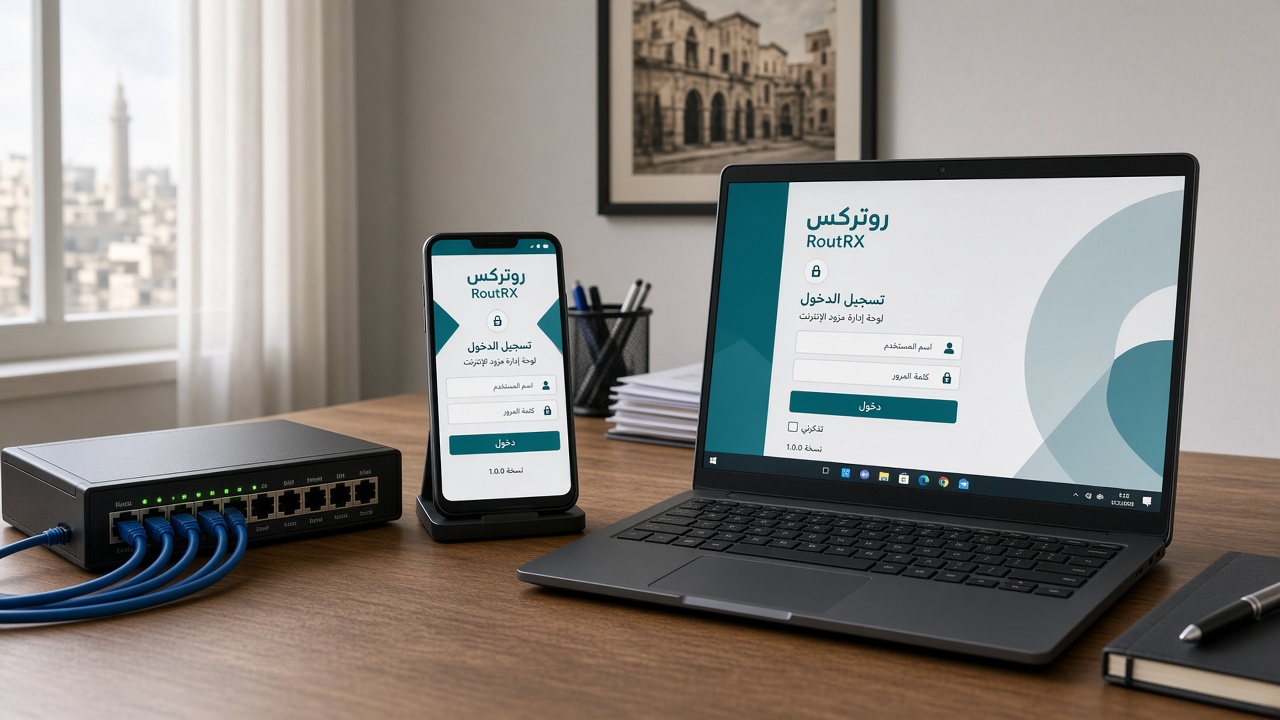
ترى اسم مكتبك/شبكتك وتستطيع فتح قسم الراوتر أو المشتركين بدون رسالة صلاحية.
التطبيق يختبر الاتصال بالميكروتيك من داخل شبكتك قبل أي كلاود.
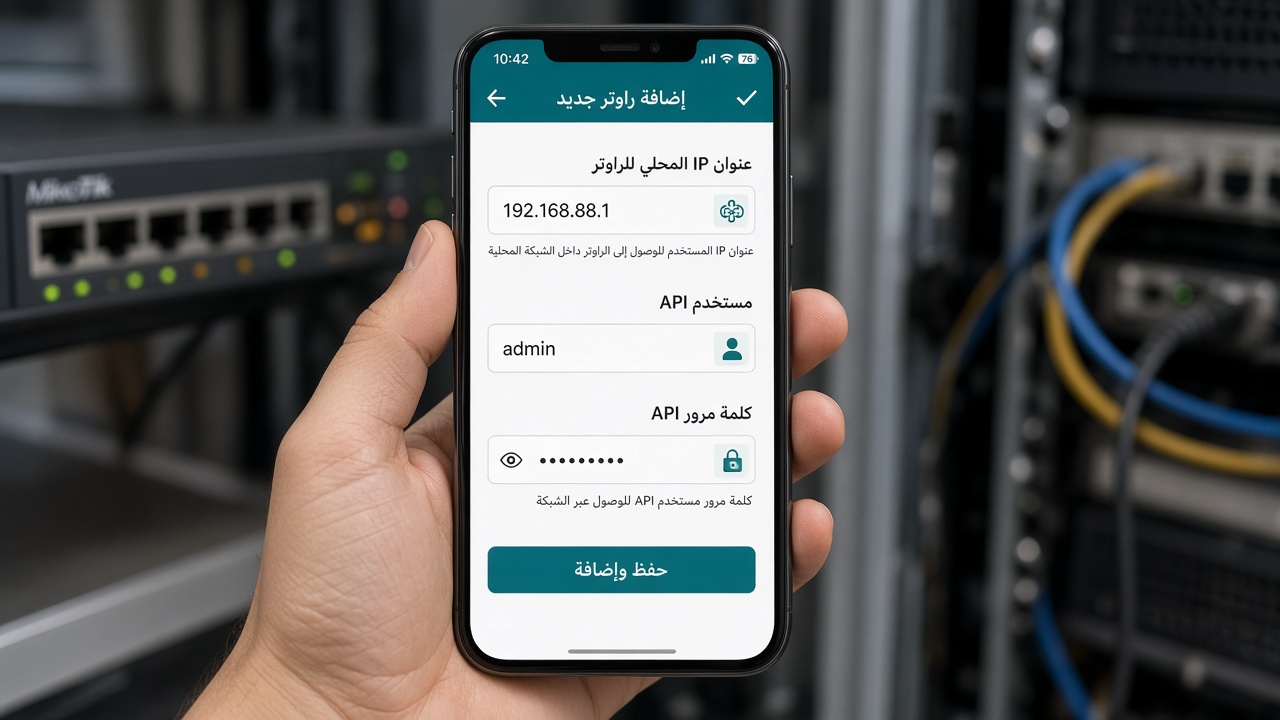
بعد نجاح الاتصال المحلي، تربط الراوتر بسيرفر RoutRX عبر نفق مشفّر.
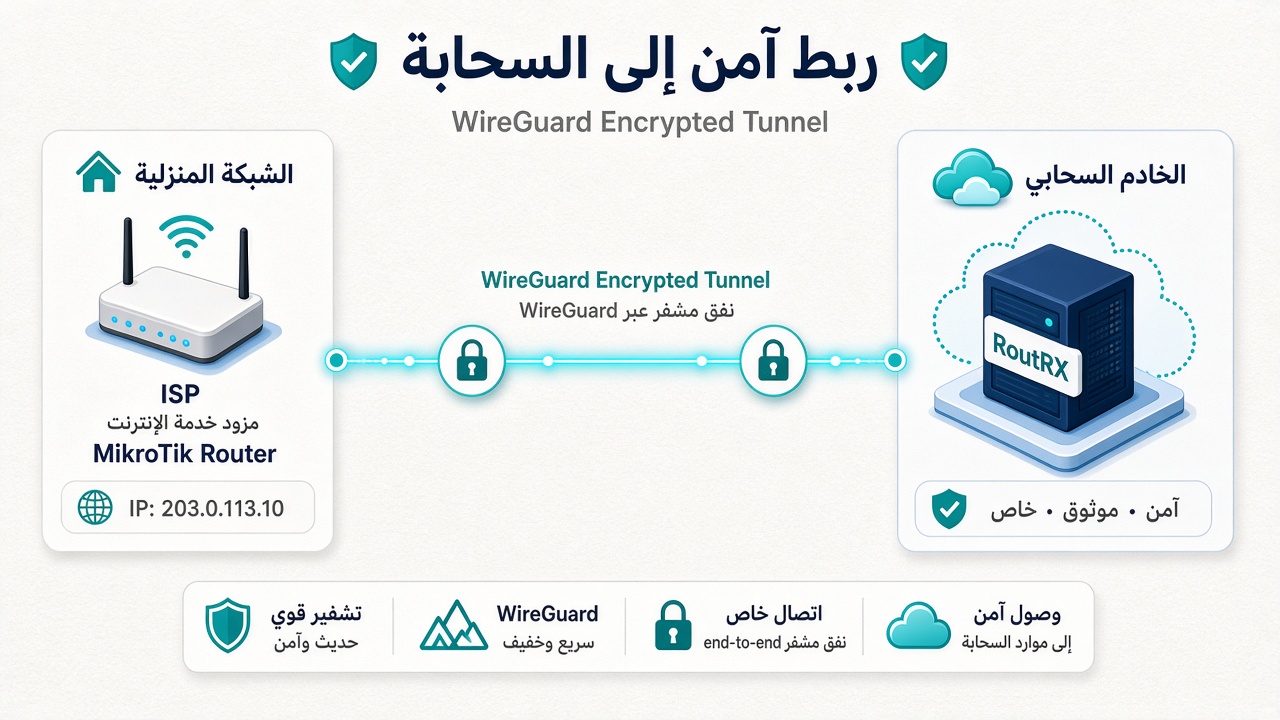
التطبيق يطلب من المنصة تجهيز طرف النفق على السيرفر، ويهيّئ الطرف الآخر على الراوتر (إعدادات النفق المشفّر). عندما يكتمل المصافحة تظهر الشبكة متصلة. من هذه اللحظة الأوامر عن بُعد (تفعيل، تجديد، مزامنة، تحقق دفع) تمر عبر النفق.
بعد الاتصال: اسحب الحسابات، ثبّت الأسعار، ثم فعّل الدفع أو واتساب حسب خطتك.
ثلاثة أوجه لنفس الحساب: جوال للإدارة السريعة، سطح مكتب للشغل الثقيل والطباعة، وواجهة المشترك للدفع والمتابعة. التفصيل التالي يشرح المهام المتكررة شاشةً شاشةً.
للمندوب وموظف المكتب: تفعيل، تجديد، تعطيل، جرد، ومتابعة حالة الكلاود.
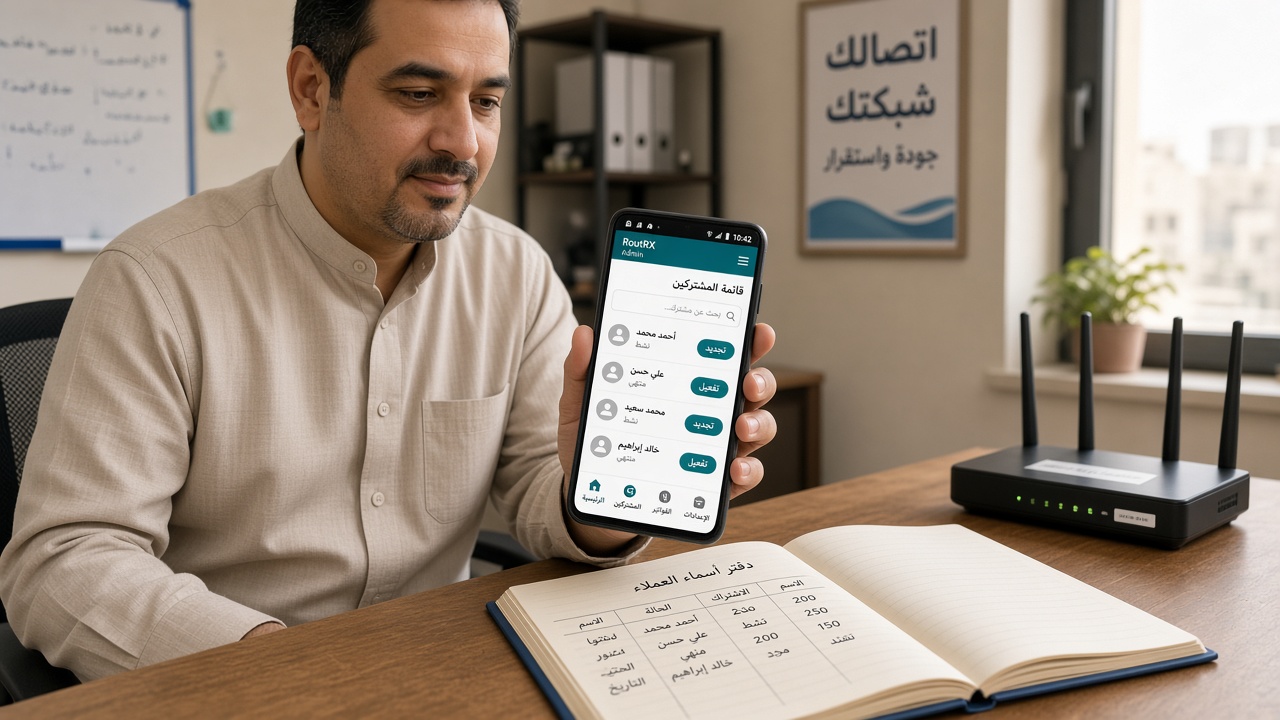
من بطاقة المشترك اختر تعطيل/إيقاف. الحساب يُمنع على الراوتر عبر النفق. عند السداد لاحقاً أعد التفعيل أو التجديد حسب سياستك (مع أو بدون مسح دين).
للجرد الأوسع، التقارير، وطباعة بطاقات الهوتسبوت أثناء ساعات الذروة.
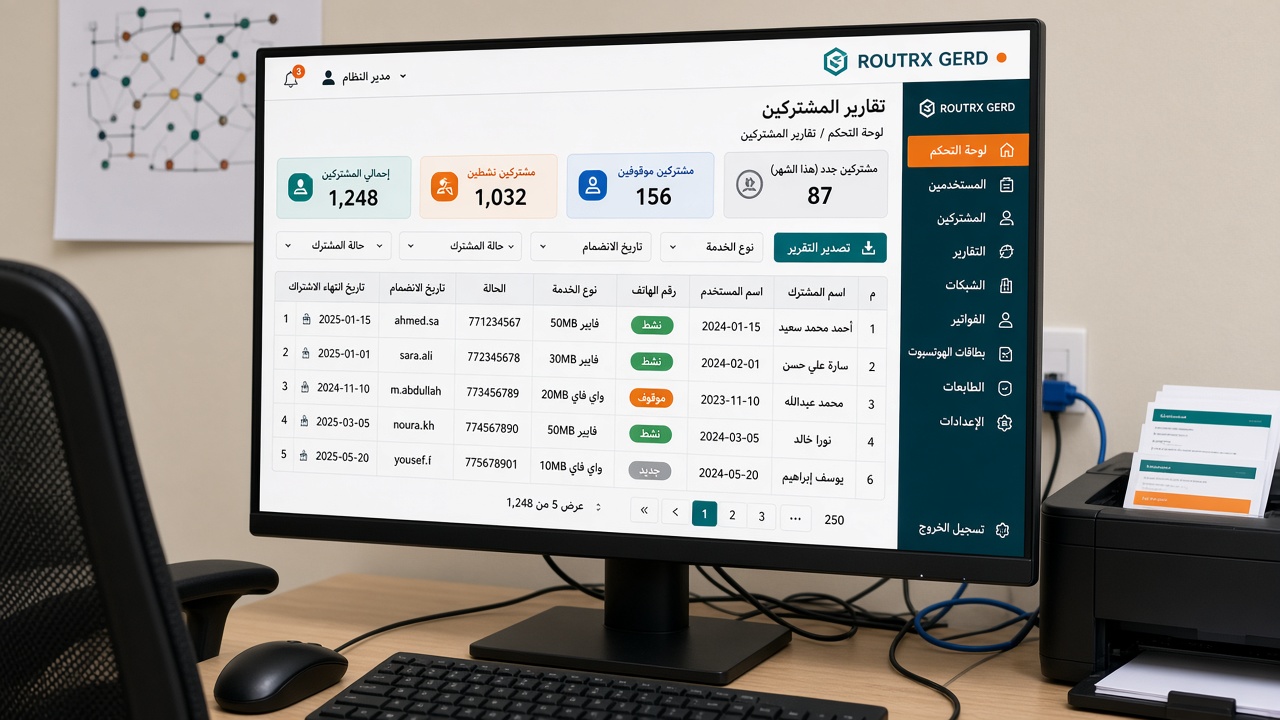
واجهة الزبون فقط: يشوف مدته ويدفع ويتلقى التجديد دون دخول إدارة الراوتر.
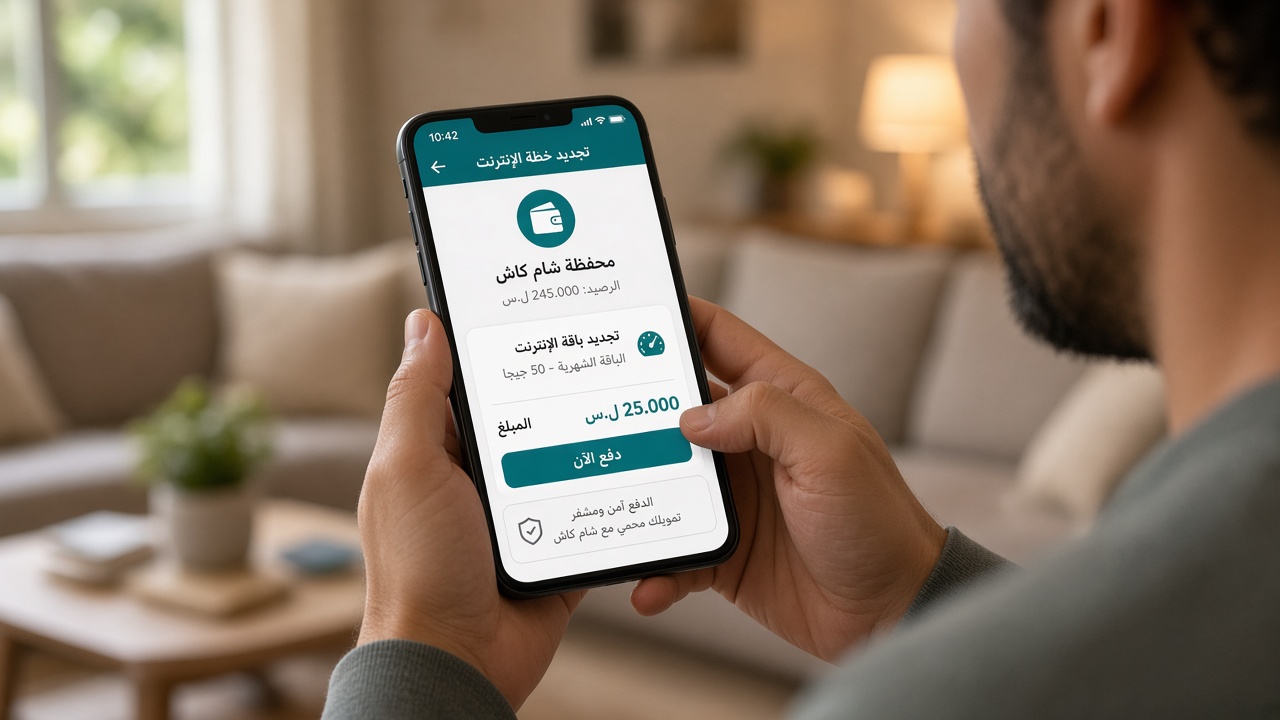
المنصة تؤكد العملية وتطلب تمديد الحساب على الميكروتيك عبر النفق. إن كان واتساب مفعّلاً يصله إشعار. إن فشلت المزامنة بسبب انقطاع الراوتر، تُستكمل عادةً عند عودة الاتصال — راجع سجل الدفعات من الإدارة عند الشك.
بعد ما يصير الراوتر متصلاً، هذا ترتيب عمل واقعي لمكتب صغير أو فرع.
افتح التطبيق ← تأكد أن الكلاود متصل ← راجع المنتهين الليلة / قرب الانتهاء ← رد على رسائل التجديد.
تفعيل مشتركين جدد من الشباك أو الجوال، تجديد نقدي فوري، وبيع بطاقات هوتسبوت مطبوعة مسبقاً.
المشترك يدفع من رابطه؛ أنت تراجع الدفعات المعلّقة فقط عند الاختلاف، لا كل عملية يدوياً.
جرد سريع للديون، طباعة بطاقات لليوم التالي إن لزم، والتأكد أن واتساب ما زال مقترناً إن كنت تعتمد التنبيهات.
الدفع التلقائي يقلّل طوابير التجديد: المشترك يدفع من جوّاله، والمنصة تمدّد حساب PPP بعد التحقق. تحتاج خطة تدعم هذه الميزة (عادة VIP حسب تفعيل المنصة)، ومحفظة مضبوطة، ورابط فرع واضح.
من تطبيق الإدارة: أدخل بيانات المحفظة، مدة صلاحية الفاتورة، وسعر الشهر/الباقات. انسخ رابط البوابة الخاص بفرعك وتأكد أنه يعمل بفتحه من هاتف آخر.
يفتح الرابط ← يختار التجديد أو البطاقة ← يدفع حسب تعليمات الشاشة (نسخ العنوان / لصق رقم العملية…) ← ينتظر التأكيد.
بعد قبول الدفع تُحدَّث صلاحية المشترك على الميكروتيك عبر النفق، ويُسجَّل الحدث في الجرد. واتساب يُرسل إشعاراً إن كان مفعّلاً.
التفعيل يتم من إدارة المنصة حسب اتفاقك. الدخول للتطبيق غالباً يبقى؛ الميزات المدفوعة تُقفل عند انتهاء التاريخ حتى التجديد.
مناسب للتجربة أو مكاتب ما زالت تضبط بروفايلاتها.
مناسب إن احتجت إدارة عن بعد وطباعة دون دفع ذاتي كامل.
الأنسب للمكاتب التي تريد تقليل الزحام والرد اليدوي على كل تجديد.
رُدّ طبقة رد وخدمة فوق حساب RoutRX: يستعلم عن الاشتراك، يفتح مسار دفع، ويقلّل الرد اليدوي على الرسائل المتكررة.
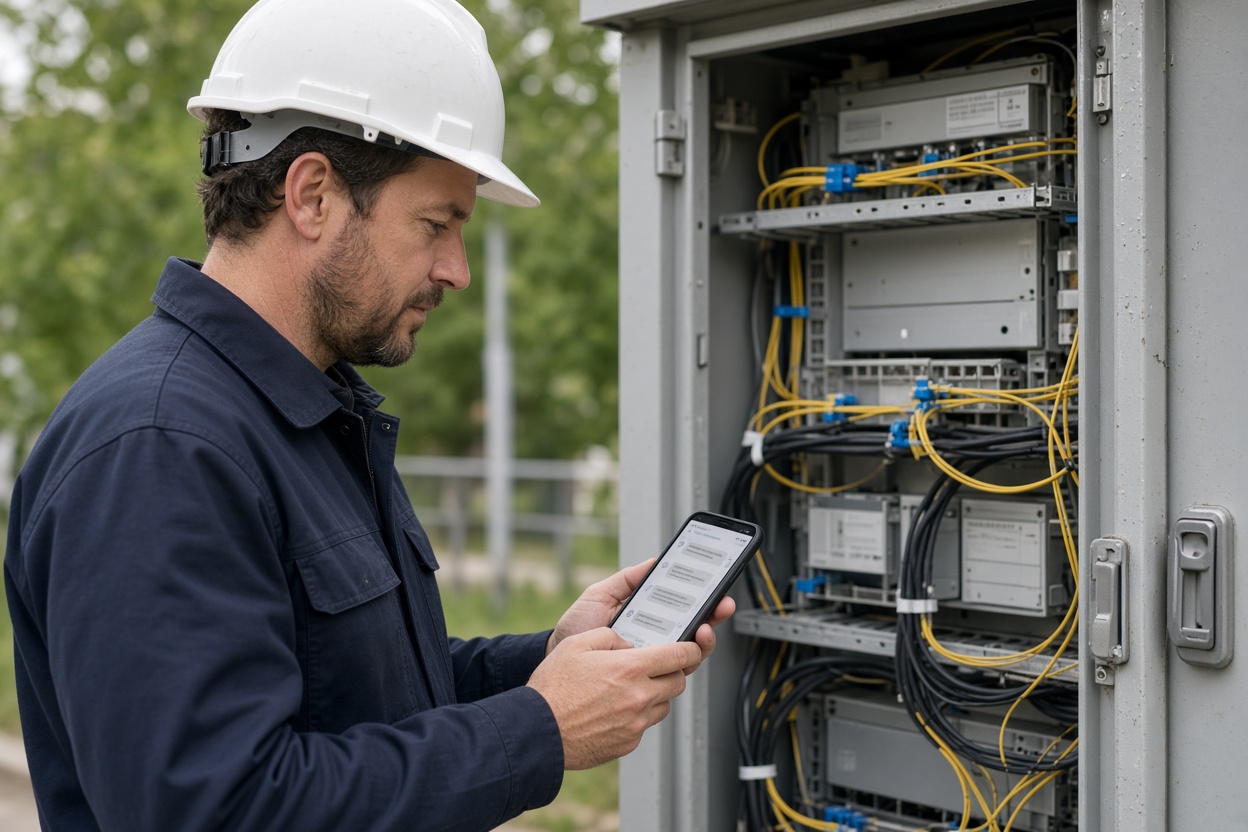
الوكيل لا يستبدل تطبيق الإدارة: الموظفون ما زالوا يفعّلون من جرد عند الحاجة، بينما رُدّ يجيب المشترك خارج ساعات الذروة أو يوجّهه لرابط الدفع الصحيح لفرعك.
إجابات أطول عن التطبيقات والربط والدفع والتشغيل اليومي.
تطبيق الإدارة يملك صلاحية تغيير الراوتر: تفعيل، تجديد، تعطيل، أسعار، مزامنة، دفع، واتساب. تطبيق المشترك أو بوابة الدفع واجهة زبون فقط: عرض الحالة ودفع التجديد أو شراء بطاقة. خلط الاثنين خطر تشغيلي؛ لا تعطِ الزبون دخول الإدارة حتى «للتجربة». إن احتجت موظفاً إضافياً، أضفه كجهاز/مستخدم ضمن سياستك لا عبر حساب الزبون.
نعم بنفس حساب الشبكة ضمن عدد الأجهزة المسموح. الصباح على المكتب للجرد والطباعة، والمندوب في الطريق على الجوال لنفس العمليات السريعة. إذا ظهر رفض جهاز جديد: افصل جهازاً قديماً من قائمة الأجهزة أو ارفع الحد من اتفاق المنصة. لا تسجّل خروجك من كل الأجهزة يومياً إلا إذا كنت تنقل الجهاز لشخص آخر.
لأن اختبار API يتم على العنوان المحلي للراوتر. من خارج الشبكة لا يصل هاتفك إلى 192.168.x.x. بعد نجاح النفق السحابي تستطيع الإدارة عن بُعد طالما الراوتر متصل بالإنترنت. إن غيّرت لاحقاً راوتراً جديداً أو أعدت ضبط المصنع، أعد خطوات الإضافة والربط من داخل المكتب مرة أخرى.
مستخدم API يعمل، البروفايلات التي تبيعها موجودة بأسماء واضحة، والحسابات التجريبية القديمة إما تُحذف أو تُوسم حتى لا تخلط الجرد. بعد أول مزامنة راجع عيّنة: مشترك نشط، منتهٍ، ومعطّل — وتأكد أن التفعيل اليدوي من التطبيق يغيّر ما تراه على الراوتر في Winbox.
أرسل له رابط فرعك فقط (لا رابط مكتب آخر). قل له: افتح الرابط ← اختر مدة التجديد ← انسخ بيانات الدفع كما تظهر ← ادفع من محفظته ← الصق رقم العملية إن طُلب ← انتظر التأكيد. إذا لم يتجدد خلال دقائق وهو دفع فعلاً: يرسل لك لقطة لرقم العملية وأنت تطابقه من سجل الدفعات ثم تجدّد يدوياً عند الحاجة.
النفق ينقطع مؤقتاً؛ الإدارة عن بُعد والدفع الذي يحتاج كتابة فورية على الراوتر يتأخر. عند عودة الكهرباء/الإنترنت يُفترض أن يعود الاتصال وتُستكمل المزامنة. ضع UPS بسيطاً على الراوتر إن كان الانقطاع متكرراً، ولا تعِد ضبط المصنع بسبب انقطاع قصير. راجع بعد العودة: حالة الكلاود، وآخر دفعات معلّقة، ومشتركين دفعوا أثناء الانقطاع.
على الميكروتيك كما هو معتاد في الشبكات. RoutRX تحتفظ بطبقة تشغيل للجرد والدفع والإشعارات وتزامن مع الراوتر. لذلك لا «تنقل» الشبكة للمنصة وتنسى الراوتر؛ الراوتر يبقى الأساس، والمنصة أداة الإدارة الآمنة عن بُعد وعبر التطبيقات.
الخطة الأولى إن احتجت كلاود عن بعد وطباعة بطاقات بعدد أجهزة محدود بدون دفع ذاتي كامل. VIP عندما تريد أن يجدّد جزء كبير من المشتركين من جوالاتهم، مع هوتسبوت وواتساب وتقليل الشباك. المجاني للتجربة المحلية أو المكاتب في بداية الضبط. اسأل المنصة عن التفعيل والأسعار حسب عدد الفروع والأجهزة.
لا بالكامل. رُدّ يختصر الأسئلة المتكررة ومسارات الدفع والاستعلام، بينما الحالات المعقّدة (خلاف مبلغ، تغيير بروفايل خاص، أعطال خط) تبقى للمكتب. الأفضل: رُدّ للرد الأولي + موظف للتفعيل الجديد والخلافات، مع بقاء جرد مصدر التنفيذ على الراوتر.